Windows11を使いながらMacのショートカットキーを参照すると、CommandキーやOptionキーの違いに戸惑うことがあります。
しかし、修飾キーの役割を対応させて覚えれば、コピー、貼り付け、検索、画面切り替えといった基本操作は、Windowsアプリでもスムーズに行えます。
この記事では、Macでよく使われるショートカットキーをWindows11での操作と比較し、ブラウザー、Office、エクスプローラーなどのアプリで迷わないための考え方を解説します。
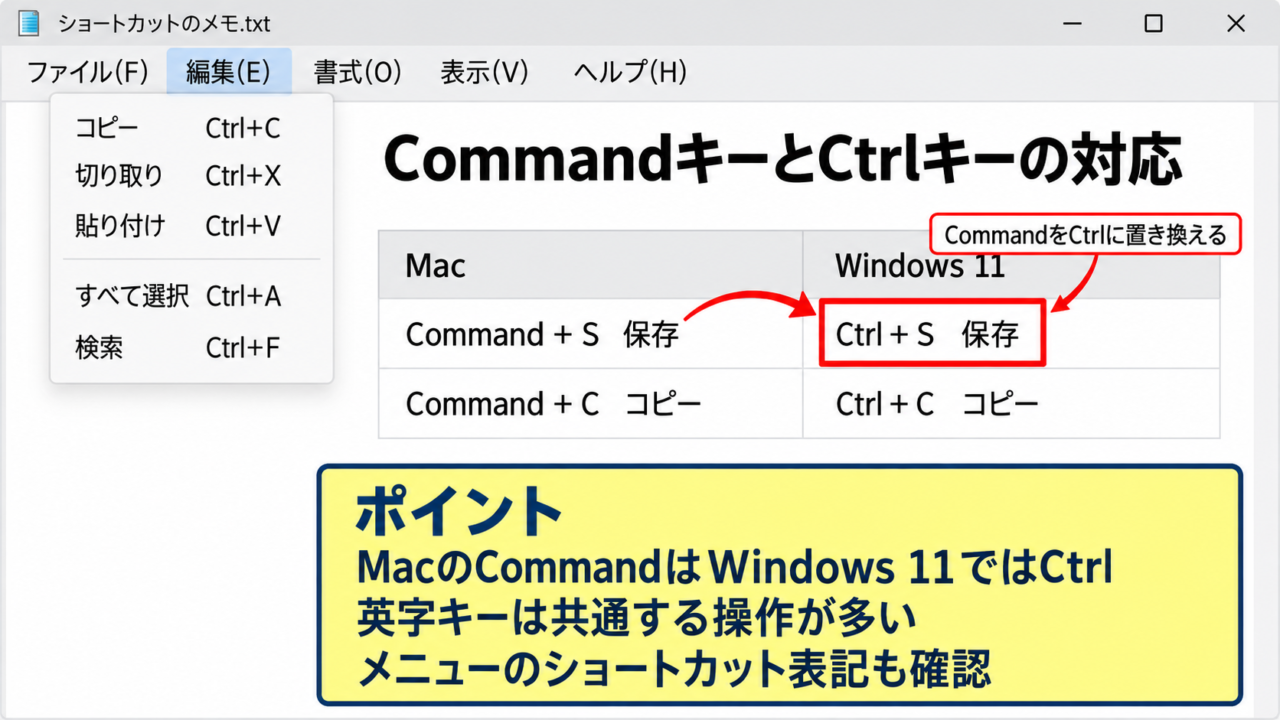
MacのCommandキーは、Windows11では主にCtrlキーに対応します。
MacのOptionキーは、Windows11ではAltキーに近い役割です。
キーの文字ではなく、コピーや検索などの操作目的で対応を覚えることが近道です。
Windows11でMacショートカットを使い分ける基本操作
それではまず、Windows11でMacのショートカットキーを読み替える基本操作について解説していきます。
結論からいうと、日常的に使うMacのCommandキー操作は、Windows11ではCtrlキー操作として考えると、ほとんどのアプリで対応できます。
MacでCommand+Cを押す場面では、Windows11でCtrl+Cを押します。
MacでCommand+Vを押す場面では、Windows11でCtrl+Vを押します。
この置き換えを基準にすると、アプリごとの操作を覚え直す負担を減らせます。
CommandキーとCtrlキーの対応
Macのキーボードでは、文字入力や編集の中心になる修飾キーがCommandキーです。
コピー、切り取り、貼り付け、保存、検索、全選択といった定番操作では、Commandキーを押しながら英字キーを押します。
Windows11では、この役割を担うキーがCtrlキーです。
C、V、X、S、F、Aなどの英字キーは、MacとWindows11で共通している操作が多い点が重要です。
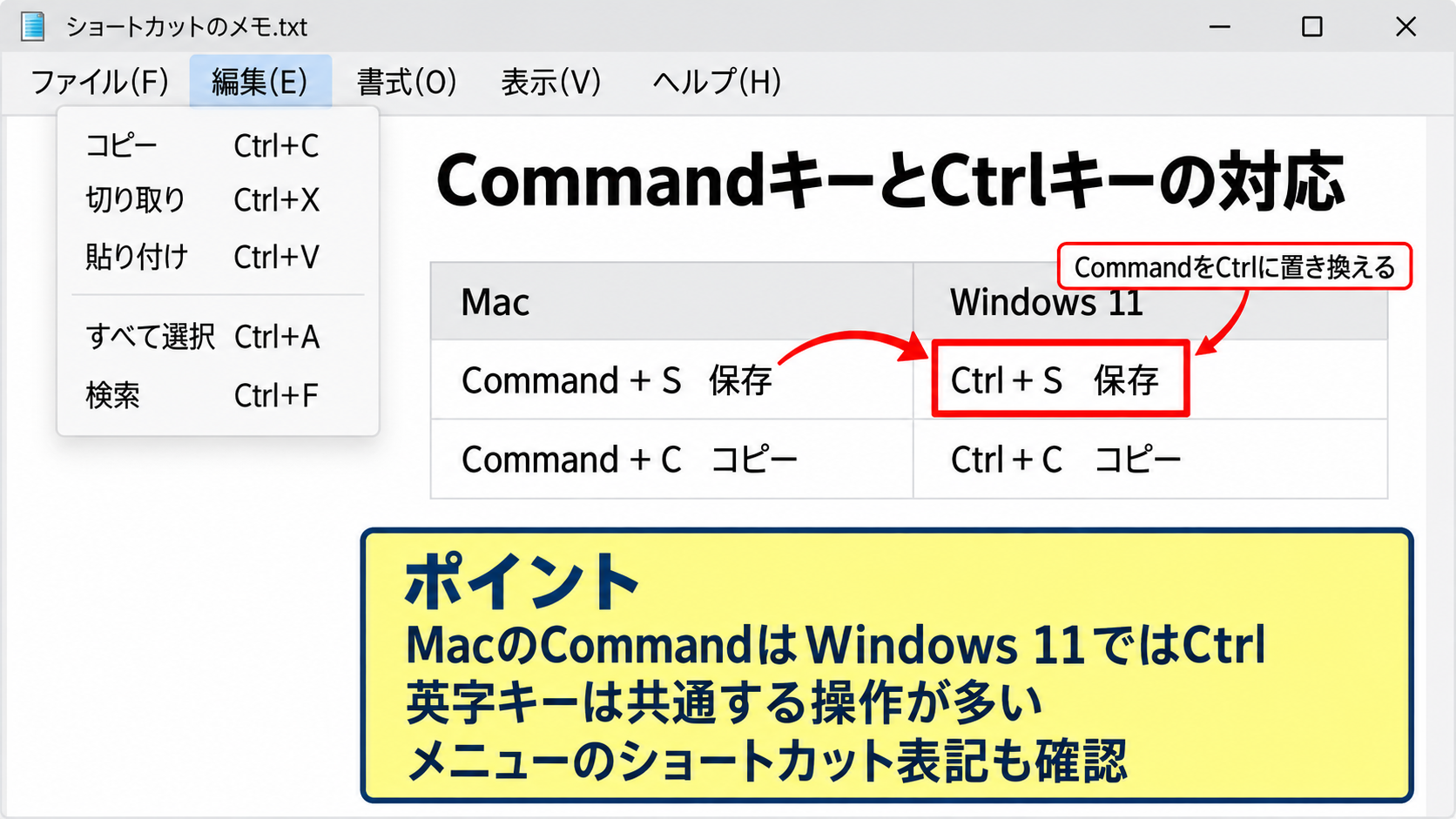
たとえば、MacのCommand+Sは保存、Windows11のCtrl+Sも保存です。
アプリの種類が変わっても、保存のような基本機能は同じキー配置で使える場合が多いため、まずはCtrlキーを起点に練習しましょう。
ただし、一部の業務アプリやオンライン会議アプリでは独自の割り当てがあるため、メニューに表示されるショートカット表記も確認することが大切です。
【操作のポイント】MacのCommandを見つけたら、最初にWindows11のCtrlへ置き換えて試します。
OptionキーとAltキーの使い分け
MacのOptionキーは、文字入力の補助や、メニュー内の追加機能を表示するときに使われます。
Windows11で近い役割を持つのはAltキーです。
Altキーは、アプリのメニューバーを選ぶ、ウィンドウの操作を行う、別のキーと組み合わせて入力方式を切り替えるといった用途で活躍します。
MacのOptionキーとWindows11のAltキーは完全に同じではなく、補助的な機能を呼び出すキーとして理解すると混乱しにくくなります。
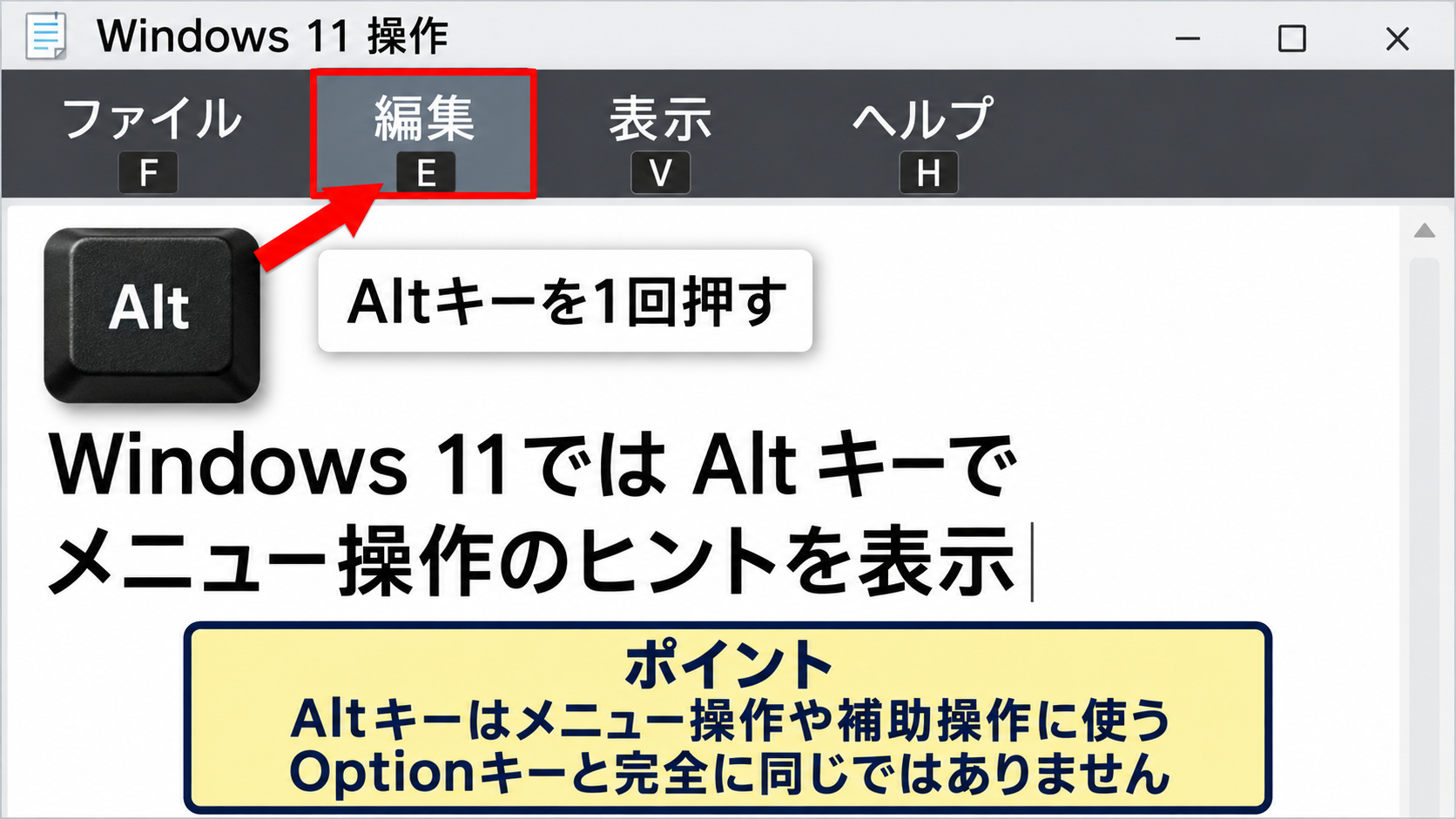
Windows11でAltキーを一度押すと、対応しているアプリではリボンやメニューにキー操作のヒントが表示されることがあります。
マウスを使わずにメニューを開きたいときは、Altキーから操作を始める方法が便利です。
一方で、英字の記号入力や日本語入力の切り替えは、使用しているキーボード配列によって動きが異なるため、実際の入力欄で確認すると安心です。
【操作のポイント】AltキーはWindows11のメニュー操作や補助操作に使うキーとして覚えます。
ControlキーとWindowsキーの役割
MacにもControlキーがありますが、Windows11のCtrlキーと同じ感覚で使えるとは限りません。
MacのControlキーは、右クリック相当の操作や、アプリ固有の機能に割り当てられることがあります。
Windows11では、Ctrlキーとは別にWindowsキーがあり、スタートメニューの表示や設定画面、ウィンドウ配置などのOS機能を素早く呼び出せます。
WindowsキーはMacのCommandキーの代替ではなく、Windows11そのものを操作するためのキーです。
たとえばWindowsキーを押すとスタートメニューが開き、WindowsキーとEを押すとエクスプローラーが開きます。
アプリ内の編集はCtrlキー、画面やOS全体の操作はWindowsキーというように、役割を分けて使うと効率的です。
【操作のポイント】文章編集はCtrlキー、Windows11の画面操作はWindowsキーを意識します。
文字編集とファイル操作のショートカットキー
続いては、文章入力、コピー、保存などで使用頻度が高いショートカットキーを確認していきます。
文字編集とファイル操作は、MacからWindows11へ移行した直後でも活用しやすい分野です。
コピーはMacでCommand+C、Windows11でCtrl+Cです。
貼り付けはMacでCommand+V、Windows11でCtrl+Vです。
元に戻す操作はMacでCommand+Z、Windows11でCtrl+Zです。
コピーと貼り付けの基本操作
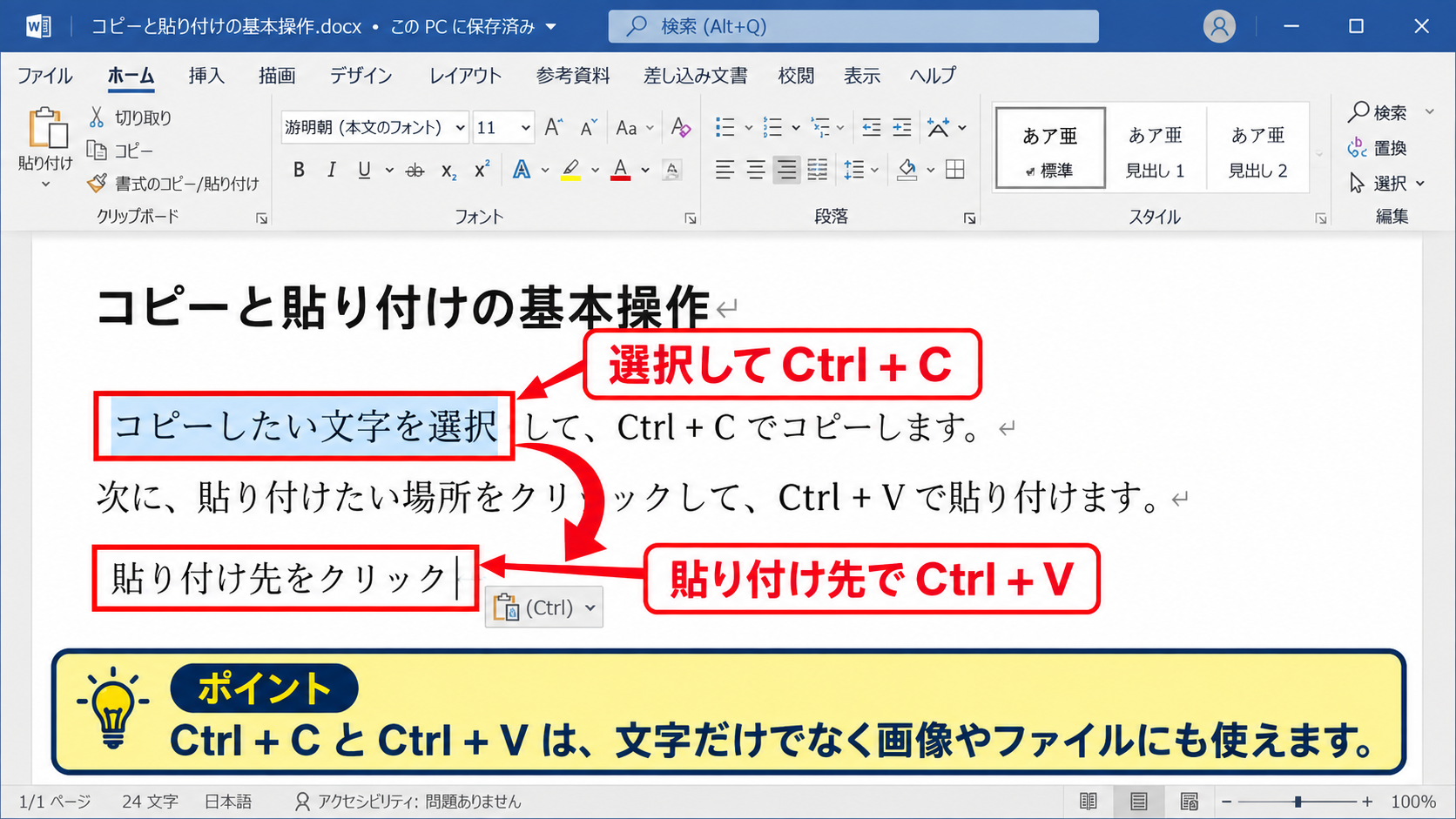
コピーしたい文字、画像、ファイルを選択してから、MacではCommand+C、Windows11ではCtrl+Cを押します。
次に貼り付け先をクリックし、MacではCommand+V、Windows11ではCtrl+Vを押します。
ファイル操作でも同じ組み合わせを利用できるため、エクスプローラー内でファイルを複製するときにも役立ちます。
コピーと貼り付けは、MacとWindows11で最も対応関係がわかりやすいショートカットです。
書式を付けずに貼り付けたい場合は、利用中のアプリによって操作が異なります。
WordやGoogleドキュメントでは貼り付けオプションが表示されることがあるため、文字サイズや色が崩れたときは貼り付け後の選択肢も確認しましょう。
【操作のポイント】Ctrl+CとCtrl+Vは、文字だけでなく画像やファイルにも使えます。
保存と名前を付けて保存する操作
作業中のファイルを上書き保存するキーは、MacのCommand+SとWindows11のCtrl+Sです。
保存をこまめに行う習慣を付けると、アプリの停止や誤操作による作業内容の消失を防ぎやすくなります。
別名で保存したい場合、MacではCommand+Shift+S、Windows11では多くのアプリでCtrl+Shift+Sを使います。
上書き保存と名前を付けて保存は似ていますが、元ファイルを残したいときは別名保存を選びます。
ブラウザーで開いているページを保存する操作や、クラウドストレージの同期状態は、アプリごとに挙動が異なります。
保存先がOneDrive、Google Drive、社内共有フォルダの場合は、保存後に同期アイコンも確認するとよいでしょう。
【操作のポイント】Ctrl+Sは上書き保存、Ctrl+Shift+Sは別名保存として使い分けます。
検索と全選択の操作
ページや文書内の語句を探す場合、MacではCommand+F、Windows11ではCtrl+Fを押します。
検索ボックスが表示されたら、探したい単語を入力し、Enterキーで次の一致箇所へ移動します。
全ての文字やファイルを選択する操作は、MacでCommand+A、Windows11でCtrl+Aです。
Ctrl+FはWebページ、PDF、Word、Excelなど幅広いアプリで使えるため、覚える効果が大きいキーです。
たとえば長い資料で特定の顧客名や商品名を確認するとき、画面をスクロールし続けるより検索を使う方が速く正確です。
全選択後にDeleteキーを押すと内容が消えることがあるため、編集前には保存済みかを確認しましょう。
【操作のポイント】探す操作はCtrl+F、すべてを選ぶ操作はCtrl+Aです。
アプリ切り替えと画面管理のショートカットキー
続いては、複数アプリを行き来するときのショートカットキーを確認していきます。
Windows11では、アプリの切り替え、仮想デスクトップ、ウィンドウの整列をキー操作で行えるため、マウス移動を減らせます。
MacのCommand+Tabは、Windows11ではAlt+Tabに近い操作です。
MacのMission Controlは、Windows11ではタスクビューや仮想デスクトップの操作に近い機能です。
複数のアプリを使う仕事では、画面切り替えを覚えるだけでも作業の流れが変わります。
Alt+Tabによるアプリ切り替え
Windows11でAltキーを押したままTabキーを押すと、現在開いているアプリやウィンドウの一覧が表示されます。
Altキーを押したままTabキーを続けて押すことで、移動先のアプリを選択できます。
目的のアプリが選ばれた状態でAltキーを離すと、その画面へ切り替わります。
ブラウザーで調べた内容をメモ帳へ整理しています。
Altキーを押したままTabキーを押して、切り替えるアプリを選択します。
Microsoft Edge
メモ帳
エクスプローラー
設定
MacのCommand+Tabと目的は似ていますが、Windows11ではAltキーを使う点を覚えておきましょう。
ブラウザーを見ながらWordに入力する、メールを確認しながらExcelを編集するといった場面で便利です。
【操作のポイント】Alt+Tabは、開いているアプリを前後に切り替える操作です。
Windowsキーによるウィンドウ整列
Windows11では、Windowsキーと方向キーを組み合わせることで、ウィンドウを画面の左右や上下に配置できます。
Windowsキーと左矢印キーを押すと、選択中のウィンドウが画面左側へ寄ります。
Windowsキーと右矢印キーを押すと、画面右側へ寄ります。
資料を見ながら別のアプリへ入力する場合は、左右に並べるスナップ機能が特に便利です。
MacではSplit Viewを使う場面に近いですが、Windows11ではキーボード操作だけで開始できることが特徴です。
大きなディスプレイでは、左右に並べた後にさらに上下へ分割することで、複数資料を見比べやすくなります。
【操作のポイント】Windowsキーと方向キーで、作業中のウィンドウをすばやく整列します。
タスクビューと仮想デスクトップの操作
Windows11ではWindowsキーとTabキーを押すと、タスクビューが開きます。
タスクビューでは、開いているウィンドウを一覧で確認できるほか、仮想デスクトップを追加できます。
仮想デスクトップは、仕事用、調査用、オンライン会議用など、用途ごとに作業画面を分けたいときに役立ちます。
MacのMission ControlやSpacesを使っていた人にとっては、考え方が近い機能といえるでしょう。
アプリを閉じずに作業場所だけを分けられるため、画面が散らかりにくくなります。
WindowsキーとCtrlキーと左右矢印キーを使うと、仮想デスクトップ間を移動できます。
【操作のポイント】WindowsキーとTabキーで、開いている作業とデスクトップ全体を見渡します。
MacとWindows11の修飾キー対応
続いては、MacとWindows11の修飾キーの対応関係を確認していきます。
ショートカットキーは複数のキーを組み合わせるため、各キーの役割を先に整理すると、新しい操作も覚えやすくなります。
MacのCommandキーは、Windows11ではCtrlキーに対応する場面が中心です。
MacのOptionキーは、Windows11ではAltキーに近い役割を持ちます。
MacのControlキーは、Windows11のCtrlキーと用途が異なる場合があります。
CommandとCtrlの基本的な読み替え
MacのCommandキーは、アプリ内で命令を実行する中心的なキーです。
Windows11ではCtrlキーが同じような位置付けとなり、コピー、保存、検索、印刷などを実行します。
たとえば印刷はMacでCommand+P、Windows11でCtrl+Pです。
タブを閉じる操作も、MacのCommand+Wに対してWindows11ではCtrl+Wが使われることが多くあります。
このように、英字キーが同じで修飾キーだけが変わるパターンを優先して覚えると効率的です。
【操作のポイント】CommandとCtrlは、アプリ内の基本命令を実行するキーとして対応させます。
OptionとAltの補助的な操作
MacのOptionキーやWindows11のAltキーは、単独で押すよりも他のキーとの組み合わせで力を発揮します。
Windows11ではAlt+F4で現在のアプリを閉じることができます。
また、Altキーを使ったメニュー操作では、マウスを使わずにファイル、編集、表示などの項目へ移動できます。
Alt+F4は保存していない内容がある場合に確認画面を出すため、作業中のアプリを閉じる前に保存状態を確認しましょう。
MacのOption操作をそのままWindows11へ持ち込むのではなく、目的に応じてAltキーを使うという考え方が安全です。
【操作のポイント】Altキーは、メニュー操作やアプリ終了などの補助操作で使います。
DeleteキーとBackspaceキーの違い
文字を消す操作は、キーボード配列やOSによって感覚の違いが出やすい部分です。
Windows11のBackspaceキーは、カーソルの左側にある文字を削除します。
Deleteキーは、カーソルの右側にある文字や、選択中のファイル、セル、オブジェクトを削除します。
MacのDeleteキーは、Windows11のBackspaceキーに近い挙動をする場合があります。
削除操作は名前だけで判断せず、カーソルの左右どちらを消すかで理解すると間違えにくくなります。
削除後に誤りに気付いた場合は、Windows11ではCtrl+Zで元に戻せることがあります。
【操作のポイント】Backspaceは左側、Deleteは右側または選択対象を削除します。
アプリ別に覚えたいショートカットキー
続いては、Windows11でよく使うアプリ別のショートカットキーを確認していきます。
同じキーでもアプリによって使える機能が少し異なるため、日常的に使うソフトから覚える方法がおすすめです。
ブラウザーではCtrl+Lでアドレスバーを選択できます。
WordではCtrl+Bで太字、Ctrl+Uで下線を設定できます。
エクスプローラーではCtrl+Shift+Nで新しいフォルダーを作成できます。
ブラウザーのタブとアドレスバー操作
Microsoft EdgeやGoogle Chromeでは、Ctrl+Lを押すとアドレスバーが選択されます。
URLを入力し直したいときや、検索語句をすぐ入力したいときに便利です。
Ctrl+Tは新しいタブを開く操作で、Ctrl+Wは現在のタブを閉じる操作です。
Ctrl+Shift+Tを押すと、閉じたタブを再度開けることがあります。
誤ってタブを閉じた直後は、Ctrl+Shift+Tを試す価値があります。
MacではCommandキーを使う場面ですが、Windows11ではCtrlキーに置き換えて利用します。
【操作のポイント】ブラウザーではCtrl+L、Ctrl+T、Ctrl+Wを優先して覚えます。
WordとOfficeアプリの編集操作
WordではCtrl+Bで太字、Ctrl+Iで斜体、Ctrl+Uで下線を設定できます。
Ctrl+Pは印刷画面を開く操作で、Ctrl+Hは置換画面を表示する操作です。
ExcelでもCtrl+C、Ctrl+V、Ctrl+S、Ctrl+Fなどの基本操作は共通しています。
ただし、セル編集中とセル選択中では同じキーでも動作が変わることがあります。
たとえばExcelでF2キーを押すと、選択中セルの編集を開始できます。
Officeアプリはショートカットキーの種類が多いため、よく行う作業を一つずつ追加していく方法が実用的です。
【操作のポイント】OfficeではCtrl+Sによる保存を習慣にし、書式設定は必要なものから覚えます。
エクスプローラーとファイル整理の操作
Windows11のエクスプローラーでは、WindowsキーとEで画面を開けます。
新しいフォルダーを作成する場合は、Ctrl+Shift+Nを押します。
選択中のファイル名を変更する場合はF2キーを使います。
ファイルを削除する際はDeleteキーを押すとごみ箱へ移動し、ShiftキーとDeleteキーを同時に押すと完全削除の確認が表示されます。
Shift+Deleteはごみ箱を経由しない削除につながるため、必要性をよく確認してから使いましょう。
フォルダーの中でCtrl+Lを押すとアドレスバーを選択でき、深い階層の場所を確認するときにも役立ちます。
【操作のポイント】エクスプローラーではWindowsキー+EとF2を覚えるとファイル整理が速くなります。
まとめ Windows11で使うMacショートカットキーと基本操作
Windows11でMacのショートカットキーを活用したい場合は、まずMacのCommandキーをWindows11のCtrlキーへ読み替えることが基本です。
コピーはCommand+CとCtrl+C、貼り付けはCommand+VとCtrl+V、保存はCommand+SとCtrl+Sというように、英字キーが共通する操作から覚えると定着しやすくなります。
アプリ切り替えは、MacのCommand+Tabに対してWindows11ではAlt+Tabを使います。
また、Windowsキーと方向キーによるウィンドウ整列、WindowsキーとEによるエクスプローラー起動も、Windows11ならではの便利な基本操作です。
MacとWindows11はキーの名称や細かな動作に違いがありますが、操作の目的を軸に対応関係を覚えれば、OSが変わっても作業効率を保ちやすくなります。
最初はコピー、貼り付け、保存、検索、アプリ切り替えの五つから使い始め、慣れてきたらブラウザーやOfficeの操作を追加していきましょう。